▼ 概要
仮想化PC作成・実行ソフト「Oracle VM VirtualBox」。パソコン上に仮想的なパソコン(PC)を作成し、そこに別のOSを実行出来るソフトです。MS-DOSからWindows、そしてLinuxやFreeBSDなども実行できます。パソコンに接続している周辺機器のほとんどに対応しています。日本語対応しているので安心です。操作も簡単です。
VirtualBoxは2015年03月18日時点でバージョン 4.3.26-98988 をリリースしました。
VirtualBox 公式サイト:http://www.virtualbox.org/ ※英語
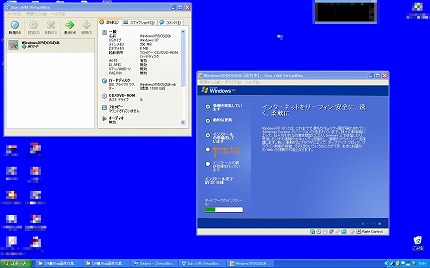
WindowsXP を VirtualBox にインストール中のデスクトップ画面
▼ VirtulBox のインストール
▼ 仮想化OSのインストール例
※画面操作はv2.1.0
- WindowsXPのインストール
- Linux:Ubuntuのインストール
- Windows 7 β(ベータ)のインストール
注)↑ 内容は VirtualBoxバージョン 2.1.0ですが、バージョン2.1.2からWindows 7に完全対応。「Guest Additionsのインストール」も出来ます。 - Windows 8 (Release Preview版)をインストール
- Windows 8 Pro (正規版) のインストール可能
▼ 操作メモ
※旧バージョン版の内容ですが、基本操作は変わらないはずです。
- Guest Additionsのインストール
- 仮想ディスク(VDI)のサイズ変更
- 仮想ディスク(VDI)の圧縮方法
- 仮想OSの削除
- 仮想OSファイルを追加
- Updateの自動チェックとお知らせ機能
- Microsoft Virtual PC 2007の仮想OS実行ファイルを使う方法
- フロッピーディスクを連続で読ませる方法
- VirtualBoxの基本操作はCUIで行う
- 仮想化ファイルに「コメント」をつける
- スナップショットを理解し、使いこなす方法と使い方(必読)
- 共有フォルダの作成方法。(=ネットワーク接続ドライブの作成)
- 仮想化OSファイルのコピーの仕方 ※注意点有り
- フロッピーディスクイメージの作り方
- USBの接続と切断
- 仮想OS(ゲストOS)で音が出ない時の対処方法
- VirtualBox のエラー & よくある質問
▼VboxManage コマンド
- vboxmanage list コマンド のメモ
- VBoxManageで仮想OSディスクを圧縮、サイズ変更の支援ツール
- 技術メモ:VboxManage の起動と監視方法
- 技術メモ:vbsファイルの起動オプション
▼ 注意点
- スナップショット:仮想化OS実行時には取るな
- VirtualBox も「アプリケーションエラー」が発生する事がある [v2.0.4]
▼ 旧バージョンの記事
▼ 特徴
- 公式名称は「Oracle VM VirtualBox」
- v4.0よりライセンスは「GPLv2」。※フリーソフトウエア
- Windows版、Mac(OS X)版、Linux版、Solaris版とあります。
- USBが使用出来ます。シリアルポート(ポート1、ポート2)が使用出来ます。
- オーディオが使用出来ます。
- ネットーワーク機能が使えます
- ネットワークの接続方法は4種類あり、きめ細かいセキュリティ設定が可能です。
- 仮想OSがWindowsの場合、リモートデスクトップ機能が利用出来ます。
別パソコンからネットワーク経由で操作が出来ます。 - Microsoft Virtual PC 2007のハードディスクイメージが使用出来ます。
注)使用するとそのファイルは、Microsoft Virtual PC 2007側では使用出来なくなる。 - CD,DVD,フロッピーもイメージファイルとして扱えます。
- クリップボードの共有機能
- 仮想化OSを元の状態に復元する「スナップショット」機能があります。
- 共有フォルダ機能があります。
- ホストOSが32ビットのでも、仮想PC上で64ビットOSを利用可能仮想化ハードウェアでIntelのCPU"Core i7"のEPT/VPID機能に対応
- 「VMware」や「Virtual PC」の仮想ディスクファイルへ完全対応
- 仮想アプライアンスの標準規格“OVF 1.0”のインポート・エクスポートに対応
- Windows環境でDirect3Dを利用したソフトも動作可能
- 仮想マシンへ2GB以上のメモリを割り当て可能
- VDI/VHD形式の仮想ストレージのリサイズ
- CPUやIOリソースの制限
- 仮想マシンを直接起動するためのショートカット機能
- RDP対応のクライアントソフトで実行可能(遠隔操作)
- 仮想マシンを複製,SATA接続HDDのホットプラグ用作成ウィザード
- UDP Tunnel:異なるホスト間で複数の仮想マシンを相互接続
- Windows 7 完全対応 , 8 , 8.1 に対応
▼ その他、詳細
VirtualBox は Microsoft Virtual PC 2007 と比べて高機能です。バージョンアップも定期的に行っています。難易点としては高機能がゆえに設定が少し難しい部分があります。そこはデフォルトにしておきます。また、コマンドラインから実行しなければならない部分もあり、その部分をGUIに取り込む事が今後のバージョンアップへの課題となります。
▼ 備考
- 公式サイトに英語版PDFマニュアルがダウンロード出来るようになっています。
- VirtualBoxアプリケーションのソースは公式サイトで公開されています。
- フロッピーの連続読み込みは簡単には出来ません。詳細は「フロッピーディスクを連続で読ませる方法」を参照。
▼ サイト管理者の独り言
- 2008/11/2 11:11 仮想と仮想化と言う表現は異なると思う。VirtualBoxでは「仮想OS」、「仮想マシン」の様に仮想化とは表現していない。表現の統一を検討しないといけない。
- 2009/1/8 17:06 注意事項:VirtualBoxを旧バージョンから新バージョンにアップデートした時はすべての仮想化OSを起動して新バージョンの「<span style="color: #0000ff;">Guest Additionsのインストール」を行う必要であることが分かる。
- 2009/1/9 10:32 仮想化OSとしてWindowsXPをインストールして、その後でSP1,SP3とアップデートをかけると再起動がうまくいかず、リセットする必要がある場合がある。但しリセットで再起動して問題は出ていない。が要注意。
- 2009/10/6 00:16 「VirtualBoxがバージョンアップ出来ない時の対処方法」を追加しました。これで悩んでいる人は多いと思います。
- SunがOracleに買収された事により、正式名称が「Oracle VM VirtualBox」に変わりました。
【2015/03/17(7版)】